
 Tiếng Việt
 العربية
 Deutsch
 English
 Español
 Français
 Italiano
 Português
 Русский
 Türkçe
Cắt ảnh trực tuyến
Cắt bớt chi tiết thừa và định hình tỉ lệ khung hình cho ảnh của bạn.
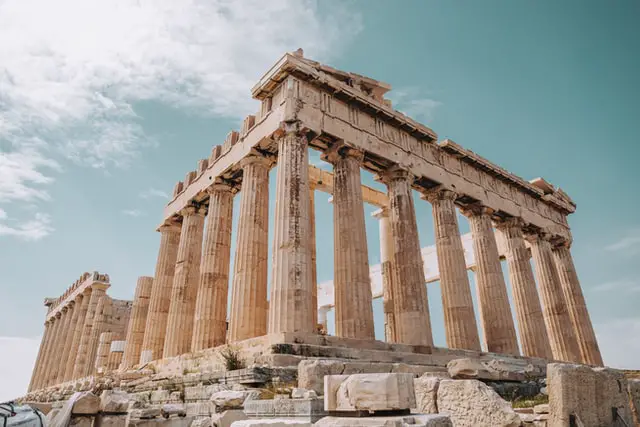



Cắt ảnh là thao tác chỉnh sửa đơn giản nhưng mang lại hiệu quả thị giác rõ rệt nhất. Loại bỏ các khoảng trống thừa thãi xung quanh chủ thể giúp bức hình trở nên tập trung, gọn gàng và có bố cục chặt chẽ hơn nhiều so với việc chỉ áp dụng các bộ lọc màu.
Sự khác biệt giữa cắt ảnh Image Cropper và đổi kích thước
Thay đổi kích thước là việc giữ nguyên toàn bộ bức ảnh nhưng thay đổi tổng số lượng điểm ảnh cấu thành. Ngược lại, cắt ảnh sẽ loại bỏ hoàn toàn các phần thừa ở viền ngoài khung hình và chỉ giữ lại khu vực bạn chọn. Hai thao tác này giải quyết hai nhu cầu khác biệt và thường được phối hợp cùng nhau.
Nếu một nền tảng yêu cầu ảnh vuông nhưng bạn đang có ảnh chữ nhật ngang, việc ép đổi kích thước sẽ làm méo mó hình ảnh của bạn. Bạn nên cắt ảnh về khung vuông trước rồi mới đổi kích thước sang thông số mong muốn.
Các bước cắt ảnh với Image Cropper
- Tải tệp hình ảnh của bạn lên công cụ chỉnh sửa phía trên.
- Kéo các góc điều khiển trên khung để khoanh vùng phần ảnh bạn muốn giữ lại.
- Khóa tỉ lệ khung hình nếu bạn cần chuẩn định dạng như 1:1, 16:9 hoặc 4:5.
- Di chuyển vùng chọn sao cho bố cục bức ảnh vừa mắt nhất.
- Nhấn nút xác nhận cắt ảnh và tải tệp thành phẩm về máy.
Các tỉ lệ khung hình phổ biến trên Image Cropper
| Tỉ lệ | Dạng khung | Mục đích sử dụng |
|---|---|---|
| 1:1 | Vuông | Ảnh đại diện, bài đăng Instagram, ảnh sản phẩm |
| 4:5 | Chân dung dọc | Bài đăng dọc trên Instagram giúp chiếm nhiều diện tích bảng tin |
| 16:9 | Phong cảnh ngang | Hình thu nhỏ YouTube, video, trang trình chiếu |
| 9:16 | Dọc toàn màn hình | Tin ngắn Stories, Reels, TikTok và video định dạng dọc |
| 1.91:1 | Biểu ngữ ngang rộng | Hình xem trước liên kết Open Graph trên mạng xã hội |
Kinh nghiệm căn chỉnh bố cục khi dùng Image Cropper
- Mạnh dạn cắt sát chủ thể vì đa số bức ảnh sẽ đẹp hơn khi bớt chi tiết rườm rà.
- Đặt chủ thể hơi lệch tâm thay vì luôn đưa vào chính giữa khung hình.
- Để ý đường chân trời để canh chỉnh lại nếu đường viền bị nghiêng.
- Để lại một khoảng trống nhỏ theo hướng nhìn hoặc hướng chuyển động của chủ thể.
- Cắt từ tệp ảnh gốc có độ phân giải lớn nhất bạn có để đảm bảo mật độ điểm ảnh.
Thắc mắc phổ biến về công cụ cắt ảnh Image Cropper
Thao tác cắt ảnh có làm giảm chất lượng phần hình giữ lại không?
Các điểm ảnh còn lại trong vùng chọn không bị suy giảm chất lượng, tuy nhiên tổng số điểm ảnh của tệp sẽ ít đi. Nếu bạn cắt một vùng quá nhỏ từ ảnh ban đầu, ảnh kết quả có thể không đủ độ nét để in ấn khổ lớn.
Nên chọn tỉ lệ nào khi cắt ảnh cho mạng xã hội?
Bạn nên dùng 1:1 hoặc 4:5 cho bài viết thông thường, 9:16 cho định dạng video ngắn dạng đứng, 16:9 cho ảnh bìa video và xấp xỉ 1.91:1 khi làm ảnh đại diện cho liên kết bài viết.
Công cụ có hỗ trợ cắt chính xác theo kích thước điểm ảnh không?
Có. Bạn có thể cố định tỉ lệ hoặc thông số điểm ảnh cần thiết, khung chọn sẽ bám sát thông số đó để tệp xuất ra đúng kích thước bạn yêu cầu.
Tệp ảnh gốc trên thiết bị của tôi có bị thay đổi không?
Không. Công cụ xử lý và tạo ra một tệp mới để bạn tải về, bức ảnh gốc lưu trên máy tính hoặc điện thoại của bạn vẫn được giữ nguyên.
Khi nào tôi nên cắt ảnh trước thay vì đổi kích cỡ ngay?
Bạn nên cắt ảnh trước bất cứ khi nào tỉ lệ của ảnh gốc khác với tỉ lệ đích, nhờ đó bạn tránh được tình trạng hình ảnh bị kéo giãn hoặc bẹp méo khi đổi kích thước.
