
 Italiano
 العربية
 Deutsch
 English
 Español
 Français
 Português
 Русский
 Türkçe
 Tiếng Việt
Ritaglia Immagini
Ritaglia le tue foto nel formato o nelle proporzioni perfette per ogni utilizzo.
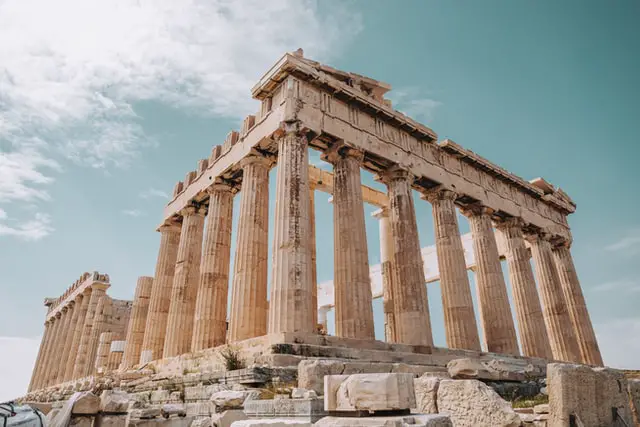




Il ritaglio è spesso l’intervento di modifica più efficace per valorizzare uno scatto. Rimuovere lo spazio superfluo lungo i bordi elimina le distrazioni visive e trasforma una semplice istantanea distratta in una composizione pulita e calibrata.
Differenza tra ritagliare e ridimensionare un’immagine
Il ridimensionamento mantiene l’intera inquadratura ma cambia la quantità totale di pixel che compongono l’immagine. Al contrario, ritagliare conserva la densità originale dei pixel ed elimina definitivamente le porzioni esterne che decidi di scartare.
Se devi preparare un’immagine per una piattaforma che richiede un formato quadrato partendo da uno scatto orizzontale, ridimensionarlo direttamente finirebbe per deformare o schiacciare i soggetti. La sequenza corretta prevede di ritagliare prima la foto in quadrato e poi, se necessario, scalarla alle dimensioni esatte desiderate.
Come ritagliare una foto con Image Cropper
- Carica il file fotografico nello strumento presente sopra.
- Trascina i cursori dell’area di selezione per inquadrare il soggetto principale.
- Seleziona le proporzioni adatte se la destinazione richiede un formato fisso come 1:1, 16:9 o 4:5.
- Aggiusta la posizione del riquadro fino a ottenere l’equilibrio visivo desiderato.
- Clicca sul pulsante di conferma per applicare il ritaglio e scarica il risultato.
Proporzioni comuni per il ritaglio delle foto
| Rapporto | Formato | Utilizzo tipico |
|---|---|---|
| 1:1 | Quadrato | Immagini di profilo, post Instagram, schede prodotto |
| 4:5 | Verticale compatto | Post verticali per Instagram con massima resa nel feed |
| 16:9 | Orizzontale panoramico | Copertine di YouTube, video, diapositive |
| 9:16 | Verticale intero | Storie, Reel, TikTok e formati video verticali |
| 1,91:1 | Banner orizzontale | Anteprime link e schede Open Graph |
Regole pratiche per migliorare l’inquadratura ritagliata
- Stringi l’inquadratura più di quanto faresti d’istinto: isolare il soggetto elimina elementi di disturbo sullo sfondo.
- Evita di posizionare il punto focale sempre al centro esatto; una posizione leggermente decentrata rende l’immagine più dinamica.
- Verifica l’allineamento dell’orizzonte per correggere eventuali inclinazioni sbilanciate prima di confermare il ritaglio.
- Lascia spazio vuoto davanti allo sguardo del soggetto o nella direzione verso cui si muove.
- Parti sempre dallo scatto originale con la risoluzione più alta disponibile, poiché qualsiasi ritaglio asporta pixel utili.
Domande frequenti su Image Cropper
Il ritaglio riduce la qualità visiva dell’immagine?
I pixel conservati mantengono intatta la loro definizione originale. Tuttavia, rimuovendo parti dell’inquadratura, il numero complessivo di pixel cala, rendendo un ritaglio molto marcato meno adatto alla stampa cartacea di grande formato.
Quali proporzioni conviene scegliere per i social media?
Per i post standard nel feed si utilizzano spesso i formati 1:1 oppure 4:5. I contenuti a schermo intero come Storie o Reel richiedono il rapporto 9:16, mentre le miniature orizzontali adottano 16:9 e le anteprime dei link su Facebook o LinkedIn usano circa 1,91:1.
È possibile impostare dimensioni precise al pixel?
Sì. Puoi bloccare le proporzioni o specificare le dimensioni in pixel necessarie in modo che l’area ritagliata rispetti con precisione le specifiche richieste dalla piattaforma di destinazione.
Il file originale salvato sul computer viene modificato?
No. Il file caricato dal tuo dispositivo rimane invariato: al termine dell’elaborazione salverai una nuova immagine separata contenente soltanto la porzione selezionata.
Le immagini vengono caricate su un server per il ritaglio?
Sì. L’immagine viene inviata al server per completare l’operazione di ritaglio e non viene conservata dopo l’elaborazione, come indicato nei dettagli della nostra informativa sulla privacy.
