
 Русский
 العربية
 Deutsch
 English
 Español
 Français
 Italiano
 Português
 Türkçe
 Tiếng Việt
Увеличение изображений
Масштабируй картинки до нужного размера без резких ступенчатых краев.
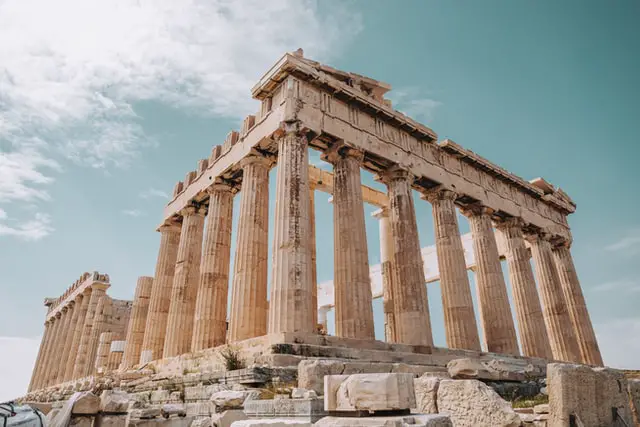


Увеличение графического файла устроено иначе, чем его сжатие или уменьшение. Когда ты уменьшаешь картинку, лишние точки просто стираются. При масштабировании вверх программе приходится буквально дорисовывать недостающие пиксели, которых изначально не было в исходнике, и качество результата целиком зависит от аккуратности этих расчетов.
Как работает алгоритм в инструменте увеличения изображений
Если ты увеличиваешь ширину и высоту иллюстрации в 2 раза, общее число точек возрастает в 4 раза. Исходный файл дает только четверть этого объема данных, а остальные три четверти генерируются через алгоритмы интерполяции. Инструмент анализирует соседние точки и вычисляет промежуточные оттенки для пустых промежутков.
Качественная интерполяция делает переходы плавными и слегка мягкими. Плохой расчет приводит к заметным грубым квадратам и зазубренным линиям на диагоналях. Настоящие мелкие детали при этом появиться не могут, ведь объектив камеры их не зафиксировал. Картинка просто становится крупнее, сохраняя визуальную целостность.
Шаги работы в инструменте увеличения изображений
- Загрузи файл, разрешение которого требуется увеличить.
- Укажи желаемую ширину и высоту в пикселях либо выбери коэффициент масштабирования, например 2× или 4×.
- Оставь пропорции сторон заблокированными, чтобы кадр не растянулся по горизонтали или вертикали.
- Нажми кнопку запуска обработки на сервере и внимательно оцени полученный результат в окне предпросмотра.
- Сохрани готовый увеличенный файл к себе на устройство.
Советы для хорошего результата в инструменте увеличения изображений
- Всегда начинай работу с самого качественного исходника, который удалось найти, избегая растягивания миниатюр из ленты.
- Соблюдай умеренность: увеличение в 2× дает аккуратный результат, а попытка растянуть изображение в 8× почти всегда приводит к сильной потере резкости.
- Графика с ровной заливкой, пиктограммы и простые эмблемы масштабируются чище, чем сложные портреты или пейзажи со множеством мелких текстур.
- Если нужно увеличить логотип, поищи векторный оригинал, так как формат SVG масштабируется без каких-либо потерь качества.
- Не пытайся растягивать размытый или расфокусированный кадр: на выходе получится такое же нечеткое изображение, только большего формата.
Вопросы об инструменте увеличения изображений
Помогает ли интерполяция вернуть утерянные резкие детали?
Нет, программа не способна восстановить то, что изначально отсутствовало в исходном снимке. Алгоритм просто сглаживает переходы между точками, чтобы убрать грубые ступеньки, но недостающая информация заменяется усредненными догадками.
На какой коэффициент безопасно растягивать иллюстрацию?
Масштабирование в 2× подходит для большинства файлов без явного ухудшения восприятия. Простые схемы и плашки с плоскими оттенками можно поднять до 4×, но при дальнейшем растяжении неизбежно проявится сильная мягкость контуров.
Почему после обработки на сервере картинка выглядит мягче оригинала?
Новые пиксели рассчитываются как среднее арифметическое между соседями. Небольшая потеря резкости неизбежна, когда файл принудительно растягивается далеко за рамки своего физического разрешения.
Что лучше: растянуть файл или поискать копию крупнее?
Всегда выгоднее потратить время и найти полноразмерный исходный файл. Поиск оригинального кадра в хорошем качестве всегда дает более четкий результат, чем любая интерполяция.
Подойдет ли полученный файл для качественной печати?
Для четкой типографской печати требуется разрешение около 300 DPI. Маленькая растровая графика из интернета редко дает достаточную плотность точек при растягивании, поэтому для плакатов лучше сразу брать съемку с высоким разрешением.
